
中文 | English
目录
- 跨平台(Windows/macOS/Linux/移动端)剪贴板实时同步、剪贴板历史记录管理、历史记录同步
- 支持客户端内置服务器、docker部署服务器,也可以使用支持WebDAV协议或S3兼容API的对象存储作为服务器
- 基于 SyncClipboard API 的社区客户端与工具
- 优化图片类型的剪贴板,功能有:
- 从任意位置复制图片时,可以直接向文件系统粘贴图片文件,反之亦然
- 从浏览器复制图片后,后台下载原图到本地,解决无法从浏览器直接复制动态图的问题
- 从文件系统复制较新格式类型的图片文件时(webp/heic等),在剪贴板内储存gif或jpg格式,用于直接向支持图片的文本框粘贴图片
Warning
剪贴板历史记录功能处于早期阶段,请做好丢失全部信息的准备,重要信息不要仅依赖本工具保存
v3.1.1及以上的客户端、服务器与之前的版本不兼容,同步网络中的客户端、服务器、第三方客户端需同步升级
桌面客户端(Windows/Linux/macOS)运行在后台时将自动同步剪贴板
展开/折叠截图
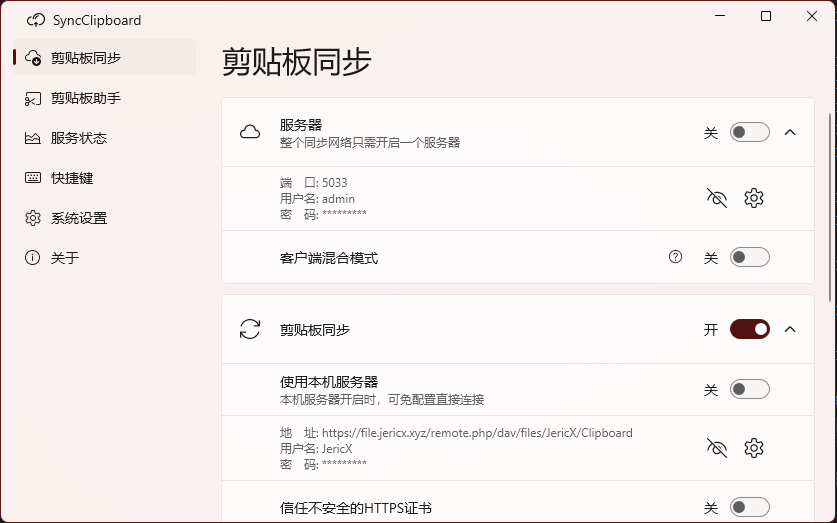
在Release页面下载名字以SyncClipboard_win_开头的exe安装包,双击运行安装程序后即可使用
在Release页面下载名字以SyncClipboard_win_开头的zip文件,解压后运行SyncClipboard.exe
winget install --id JericX.SyncClipboard --exact --source winget
- 支持的最低系统版本为Windows10 2004
- 在Windows 10中运行SyncClipboard时界面图标大范围出错,请下载安装微软Segoe Fluent Icons图标字体
在Release页面下载名字以SyncClipboard_macos_开头的安装包,双击后拖动SyncClipboard图标到Applications文件夹
brew install --cask Jeric-X/tap/syncclipboard
- 系统要求:Apple Silicon(arm64)需要 macOS 12.7 或更高版本;Intel(x64)需要 macOS 13.3 或更高版本。
- 系统提示
由于开发者无法验证,“SyncClipboard”无法打开:
在macOS的设置->隐私与安全性页面,点击仍要打开
- 系统提示
“SyncClipboard”已损坏,无法打开:在终端中执行sudo xattr -d com.apple.quarantine /Applications/SyncClipboard.app
- 部分功能依赖辅助功能权限,软件在需要时会弹窗提示授权。在系统设置中已授权但SyncClipboard仍显示未授权时,先在授权列表中删除SyncClipboard,然后重启SyncClipboard重新申请
在Release页面下载名字以SyncClipboard_linux_开头的安装包
Arch Linux 用户可以直接从AUR安装(由 @devome 维护):
paru -Sy syncclipboard-desktop
安装后从菜单中启动即可。如果在命令行中使用命令syncclipboard-desktop启动报错,请将环境变量LANG设置为en_US.UTF-8,以LANG=en_US.UTF-8 syncclipboard-desktop来启动。
- 使用非
AppImage 安装包时,要求系统使用 glibc 2.38 或更高版本,可运行 ldd --version 查看当前版本。
- 剪贴板同步不及时、无法同步、上传乱码:建议在系统内安装
xclip(X11)或wl-clipboard(Wayland),SyncClipboard会使用这些工具辅助获取剪贴板以增强稳定性。使用xclip -version或wl-paste -version命令确认是否已安装
- 使用
deb、rpm安装包时,升级安装失败时,请先删除旧版再安装新版
- 使用
AppImage包时,请确认AppImage文件具有可执行权限
- Wayland 下快捷键或使用SyncClipboard间接触发的复制、粘贴无法使用时,请先检查输入设备权限。
Note
需要彻底删除SyncClipboard时请手动删除配置文件和临时文件目录:
%AppData%\SyncClipboard\(Windows),~/Library/Application Support/SyncClipboard/(macOS),~/.config/SyncClipboard/(Linux)
关闭已经运行的SyncClipboard,运行新的实例
运行指定命令,{command-name}为命令名称,设置快捷键后,在配置文件中可以查看对应的命令名称,即使清除快捷键配置,命令行参数仍然有效
当存在已经运行的SyncClipboard时,不会启动新的实例,而是调用已经运行的SyncClipboard执行命令。当不存在已经运行的SyncClipboard时,将在启动完成后立刻执行命令
支持多个--command-{command-name}参数,多个命令同时执行
Note
macOS使用命令行参数时,请使用可执行程序的完整路径/Applications/SyncClipboard.app/Contents/MacOS/SyncClipboard.Desktop.MacOS
Warning
导入快捷快捷指令时,可能无法修改服务器信息(#306),可以先不修改服务器信息直接导入,导入后再编辑快捷指令中的服务器信息
- 手动同步,导入这个快捷指令,手动触发上传或下载
- 自动同步,导入这个快捷指令,运行后设备会自动在后台同步剪贴板内容,此快捷指令将执行无限时长,需要手动关闭,你还可以手动修改同步后是否发送系统通知、查询的间隔秒数
- 自动上传短信验证码,参考这个帖子中的视频教程 #60
- 从通知中心、桌面快捷方式、分享菜单中快捷手动触发
- 一定程度的后台同步能力
- 剪贴板历史记录及同步
- 自动上传短信验证码
这是一个使用 Flutter 构建的 Material 3 风格的、适配了SyncClipboard API的安卓客户端应用,支持从控制中心快捷上传或下载。
功能详情、使用步骤、系统要求等信息请查看该项目的 README
此项目通过AutoJs6基于悬浮窗的后台剪贴板获取方式,实现了Android 10+系统上的后台剪贴板同步能力
这是一个为 Fcitx5-android 开发的插件,借助输入法特权实现与 SyncClipboard 服务的无感剪贴板同步,无需手动获取;同时支持同步大文本、图片、文件等,文件无感下载并智能复制 uri 到剪贴板。
具体使用方法、操作事项等请参见该项目 README.md
一个lsposed模块,实现完全无感自动同步
适配 HarmonyOS Next 的客户端。从 Releases 页面下载 .hap 文件,通过 auto-installer 或 hdc install 命令进行 sideload 安装(受鸿蒙系统限制,暂不支持直接安装)。
全平台依赖三条必要配置(配置的拼写可能会有所不同,含义相同)。
- user
- password
- url,格式为http(s)://ip(或者域名):port。使用WebDav服务器时,url需要具体到一个已存在的文件夹作为工作目录,例如
https://domain.com/dav/folder1/working%20folder,特殊符号需要使用url转义字符代替,不要使用这个文件夹存储其他文件。不使用桌面客户端(Windows/Linux/macOS)时需在工作目录中再创建file文件夹以同步文件,桌面客户端会在设置服务器时自动创建file文件夹。url尽量不要以斜线分隔符/结尾,在部分客户端中会出现问题。
SyncClipboard.Server支持跨平台运行,依赖ASP.NET Core 10.0,安装ASP.NET Core 运行时后,通过以下命令运行
dotnet /path/to/SyncClipboard.Server.dll --contentRoot ./
工作目录与dll所在目录一致,需要写入权限。如需修改工作目录,拷贝一份appsettings.json到新工作目录并修改--contentRoot后的路径
服务器通过appsettings.json文件配置,形式如下:
{
  "Logging": {
    "LogLevel": {
      "Default": "Information",
      "Microsoft.AspNetCore": "Warning"
    }
  },
  "AllowedHosts": "*",
  "Kestrel": {
    "Endpoints": {
      "http": {
        "Url": "http://*:5033"
      },
      //"https": {
      //  "Url": "https://*:5033"
      //}
    },
    //"Certificates": {
    //  "Default": {
    //    "Path": "/path/to/pem",
    //    "KeyPath": "/path/to/pem_key"
    //  }
    //}
  },
  "AppSettings": {
    "UserName": "your_username",
    "Password": "your_password",
    "MaxSavedHistoryCount": 1000, // 历史记录数量上限,0 表示不限数量;保留时长限制仍生效
    "HistoryRetentionMinutes": 0 // 历史记录保留时长(分钟),0 表示不限时长;数量限制仍生效
  }
}如需启用HTTPS,请取消https和Certificates部分的注释,并设定HTTPS证书路径。最后将http部分注释或删除以关闭不安全的连接。如需同时启用HTTP和HTTPS,请将二者Url设置为不同的端口号
不同类型证书的配置方法可以参考微软官方文档
用户名和密码支持使用环境变量配置,当环境变量SYNCCLIPBOARD_USERNAME、SYNCCLIPBOARD_PASSWORD均不为空时,将优先使用这两个环境变量作为用户名和密码
环境变量ASPNETCORE_hostBuilder__reloadConfigOnChange用于配置是否自动识别appsettings.json变动并重载配置,默认值为false,修改为任何非false值后会启用此功能
Warning
HTTP使用明文传输,在公共网络部署服务器请启用HTTPS或使用反向代理工具配置HTTPS。无法从证书颁发机构获取证书时,推荐使用开源工具mkcert或其他方式生成自签名证书
# docker
docker run -d \
  --name=syncclipboard-server \
  -p 5033:5033 \
  -e SYNCCLIPBOARD_USERNAME=your_username \
  -e SYNCCLIPBOARD_PASSWORD=your_password \
  -v /data/syncclipboard-server:/app/data \
  --restart unless-stopped \
  jericx/syncclipboard-server:latest

# docker compose
curl -sL https://github.com/Jeric-X/SyncClipboard/raw/master/src/SyncClipboard.Server/docker-compose.yml >> docker-compose.yml
docker compose up -d
首次启动容器后,在容器目录/app/data(即主机/data/syncclipboard-server目录)下会自动创建默认的appsettings.json
修改appsettings.json时,涉及文件路径的,请注意容器与主机间的文件映射关系
可以直接从 AUR 安装(由 @devome 维护):
paru -Sy syncclipboard-server
配置文件路径为/etc/syncclipboard/appsettings.json,修改配置后使用systemctl命令启动即可:
sudo systemctl enable --now syncclipboard.service
桌面客户端(Windows/Linux/macOS)内置了服务器功能,可以使用可视界面配置
可以使用支持WebDAV协议的网盘作为服务器
测试过的服务器:
桌面客户端支持使用 AWS 官方 S3 SDK 直连 S3,也支持使用兼容 S3 API 的对象存储服务。
添加账号时选择S3,配置以下字段:
Server Address:可选,AWS 可留空;使用兼容 S3 的服务时填写对应 endpointRegion:签名区域,例如us-east-1Bucket Name:用于存储SyncClipboard.json与file/对象的 bucketObject Prefix:可选,建议设置独立前缀(如syncclipboard)隔离数据Force Path-Style Addressing:兼容服务建议开启Access Key ID / Secret Access Key:访问密钥
在独立服务器运行环境下设定环境变量ASPNETCORE_ENVIRONMENT为Development后运行服务器,或桌面客户端打开服务器并打开设置里的诊断模式后,
访问http://ip:端口/swagger/index.html可以打开API描述页面
API路径不以/api/起始的为WebDAV兼容API,实现客户端时,调用此类API可以同时支持基于WebDAV服务器与SyncClipboard官方服务器的剪贴板同步功能,其中的关键API的说明如下
GET /SyncClipboard.json
GET /file/dataName            # optional
PUT /file/dataName            # optional
PUT /SyncClipboard.json
{
  "type": "Text",                          // or Image/File/Group, required
  "hash": "string",                        // optional, empty string is treated as null
  "text": "string",                        // required
  "hasData": true,                         // or false, required
  "dataName": "string",                    // if hasData is true, required
  "transferDataHash": "string",            // optional
  "size": 0,                               // optional
  "syncedAt": "2026-10-09T15:30:00+08:00"  // optional
}
- API所有字段大小写敏感
text储存剪贴板预览字符串,或完整的Text类型剪贴板内容hasData标识是否使用一个额外文件存储完整的剪贴板信息
- 对于Image/File/Group类型,
hasData恒为true
- 对于Text类型,可以根据原字符串的长度,可选是否使用额外的UTF8编码的
.txt文件存储完整字符串,如果这样做,text字段仅储存完整字符串的起始部分内容
hash值为剪贴板内容的唯一标识,计算方法请参考docs/Hash.md
- 发送方应尽量提供
hash信息
- 当
hash值存在时,接收方应验证hash信息与剪贴板内容的一致性,在不一致时执行错误处理流程
- 当
hash为空时,或处于无法计算hash的环境,可以使用type/text的组合简单判断剪贴板内容的相等性
transferDataHash是实际传输文件完整字节流的 SHA-256,使用 64 位大写十六进制字符串,用于校验传输文件完整性
size标识复制文件的总字节大小,或Text类型剪贴板完整字符串的长度,仅用于展示syncedAt记录当前远端剪贴板的提交时间,使用带 UTC 偏移量的 ISO 8601 时间
- 官方服务器收到剪贴板推送时会使用服务器时间,忽略客户端提供的时间
- WebDAV/S3 由客户端在推送时设置
- 客户端时钟可能不同,不应使用该字段判断并发写入顺序
使用 S3 兼容对象存储作为同步后端时的协议与数据格式规范请参阅 S3 Adapter Design。
NativeNotification
Magick.NET
.NET Community Toolkit
H.NotifyIcon
WinUIEx
moq
Avalonia
FluentAvalonia
AsyncImageLoader.Avalonia
Vanara
Tmds.DBus
SharpHook
Quartz.NET
MiSans
如果 SyncClipboard 对你有所帮助,并希望打赏支持,请参阅此处


